Affichage des articles dont le libellé est الربح من الأنترنت. Afficher tous les articles

1
إدراج إعلانات أدسنس داخل مواضيع بلوجر

يعتبر إدراج إعلانات أدسنس داخل المواضيع,من أهم الأشياءالتي يبحث عنها العديد من أصحاب المدونات والتي يسعى أصحابهاالحصول على عدد كبير من النقرات ، إذ أن المكان المناسب لإدراج إعلانات جوجل أدسنس يعتبرمن بين الأشياء الأساسية التي يعتمد عليهاالمدونين ذوي الخبرة بشكل عام،والآن يمكنكم القيام بهذه العملية بكل سهولة .سوف أعرض لكم اليوم طريقة وضع اعلان ادسنس في التدوينة داخل المواضيع بشكل مبسط .

انتقل إلى لوح تحكم مدونتك،إختر "تصميم" ،ثم "تحريرHTML " ثم ضع علامة في خانة توسيع قوالب عناصر واجهة المستخدم.قم بالبحث عن الكود التالي بالإستعانة بلوحة التحكم (CTRL+F).

<b:if cond='data:post.includeAd'> <data:adEnd/> <data:adCode/> <data:adStart/> </b:if>
ثم قم بإستبداله بهذا الكود :
<!--  http://www.pergola-aluminium.org/  adsense in post mod. START -->
<b:if cond='data:blog.pageType != "item"'> <b:if cond='data:post.includeAd'> <data:adEnd/> <data:adCode/> <data:adStart/> </b:if> </b:if>
<!--  http://www.pergola-aluminium.org  adsense in post mod. END -->
قم بالبحث عن الكود التالي
<data:post.body/>
ثم قم بلصق هذا الكود قبله إذا كنت تريد إدراج الإعلان فوق الموضوع, وبعده إذا كنت تريد إدراج الإعلان تحت الموضوع
<!-- http://www.pergola-aluminium.org adsense in post mod. START -->
<b:if cond='data:blog.pageType == "item"'> <b:if cond='data:post.includeAd'> <data:adEnd/> <font size="0"><a href="http://www.nuancier-peinture.org">nuancier peinture</a></font><data:adCode/> <data:adStart/> </b:if> </b:if>
<!-- 
http://www.pergola-aluminium.org  adsense in post mod. END -->
وهناك طريقة أخرى أثبتت جدارتها ،وتستحق التطبيق , حيث يمكنك من الآن فصاعدا إدراج إعلانات جوجل أدسنس في أي مكان تريد على مدونتك ،مما يسهل ظهورها على زوار المدونة ،وكما تلاحظ في مدونتي أن إعلانات جوجل أدسنس توجد بين سطور المقالات التي أكتبها .
بداية قم بالدخول إلى حسابك على جوجل أدسنس ثم أنشئ إعلانا جديدا وقم بنسخ الكود ،بعدها تقوم إستعمال أداة لتحويل الكود لكي لا يقع خطأ عند تنسيقه ، ولإستعمال هذه الأداة ،"إضغط هنا" حيث تقوم بلصق الكود المحصل عليه من حسابك من جوجل أدسنس في الإطار ثم اضغط زر التحويل" Make it friendly"
انتقل إلى لوح تحكم مدونتك،إختر "تصميم" ،ثم "تحرير, ضع علامة في خانة توسيع قوالب عناصر واجهة المستخدم.
قم بالبحث عن الكود التالي :
إذا وجدت منه إثنين فإختر الكود الثانيتذكير:لا تنسى أخي المدون أن تأخد نسخة إحتياطية لمدونتك تجنبا لأي أخطاء

<data:post.body/>
ثم إستبدله بالكود التالي :

<b:if cond='data:blog.pageType == &quot;item&quot;'>

<div expr:id='"aim1" + data:post.id'></div>
<div style="clear:both; margin:10px 0">
ضع كود أدسنس هنا،بعد تحويله
</div>
<div expr:id='"aim2" + data:post.id'>
<data:post.body/>
</div>
<script type="text/javascript">
var obj0=document.getElementById("aim1<data:post.id/>");
var obj1=document.getElementById("aim2<data:post.id/>");
var s=obj1.innerHTML;
var r=s.search(/\x3C!-- adsense --\x3E/igm);
if(r>0) {obj0.innerHTML=s.substr(0,r);obj1.innerHTML=s.substr(r+16);}
</script><font size="0"><a href=" http://www.pergola-aluminium.org ">monte escalier</a></font>

</b:if>

ثم قم بإستبدال ما لون باللون الأحمر بكود أدسنس بعد تحويله بالأداة سابقة الذكر.

ملاحظة : الكودين الأزرقين يحققان شرط عدم ظهور الإعلانات في الصفحة الرئيسية وظهورها فقط عند الدخول للمواضيع ،فإذا رغبت بظهور الإعلانات في الصفحة الرئيسية ، قم بحذفهما

فلقد قمت بزيادة تعديل بسيط على الكود و ذلك لمن يريد اظهار اعلانات جوجل ادسنس في جانب نص الموضوع ،سواء على اليمين،وسط،اواليسار كما هو ظاهر في الصورة .

وللقيام بهذا التعديل قم بتبديل الكلمة ذات اللون الأخضر clear:both باحد الكلمات التالية:
float:left : لعرض الاعلان في يسار الموضوع
float:right : لعرض الاعلان في يمين الموضوع
float:center : لعرض الاعلان في وسط الموضوع

والآن كيف يتم إدراج إعلانات جوجل أدسنس في أي مكان داخل المقال ؟ الجواب بسيط جدا ،ما عليك سوى لصق الكود التالي في المكان المراد ظهور فيه الإعلان عند كتابتك أو إنتهائك من كتابة مقال في مدونتك;
ملاحظة : إذا لم تقم باضافة هذا الكود في التدوينة سوف يتم عرض اعلانات جوجل ادسنس تحت عنوان التدوينة تلقائيا.

0
طريقة وضع إعلانين جوجل أدسنس تحت التدوينة وتحت العنوان


السلام عليكم ورحمة الله ،مرحبا بكم في تدوينة جديدة ،ردا عن عدة طلبات في معرفة كيفية عمل إعلانين جنبا إلى جنب تحت التدوينة الأولى كما يوجد في مدونة أبو إياد ،سوف نتعرف اليوم وإياكم عن الطريقة التي تمكننا من عمل هذه الخاصية بالمدونة ،ولتطبيقها نتوجه إلى تحرير HTML ثم وضع علامة على المربع الصغير لتوسيع القالب ،ثم نبحث عن الكود التالي

<b:include data='post' name='postQuickEdit'/>
ثم ضع أسفله هذا الكود وذلك بإدراج كود الإعلانين في المكان المناسب كما هو مكتوب باللون الأحمر ،لكن لا تنسى أن تقوم بتحويل كود الإعلان عند حصولك عليه من حسابك  أدسنس وذلك بإستعمال هذا الموقع ،من هنا

<b:if cond='data:blog.pageType == &quot;index&quot;'>
<b:if cond='data:post.isFirstPost'>
<span class='FL'>
ضع هنا كود الإعلان الأول بعد تحويله
</span>
<span class='FR'>
ضع هنا كود الإعلان الثاني بعد تحويله
</span>
<div class='spacer'/>
</b:if></b:if>

وأخيرا قم بحفظ القالب

إذا أردت أردت إدراج إعلانين تحت عنوان التدوينة قم بالبحث عن هذا الكود
<data:post.body/>
 ثم قم بوضع الكود التالي فوقه ،مع إدراج كود أدسنس كما شهدنا في المرحلة السابقة

<b:if cond='data:blog.pageType != &quot;index&quot;'>
<b:if cond='data:post.isFirstPost'>
<span class='FL'>
ضع هنا كود الإعلان الأول بعد تحويله
</span>
<span class='FR'>
ضع هنا كود الإعلان الثاني بعد تحويله
</span>
<div class='spacer'/>
</b:if></b:if>
وأخيرا قم بحفظ القالب


ملاحظة : الفرق بين الكود الأول والكود الثاني الذي يجب لصقه ،هو السطر الأول الذي يحدد الشرط الذي سوف يظهر به الإعلان ،ويدل هذا السطر إظهار الإعلان فقط في الصفحة الرئيسية وهو الموجود في الكود الأول ،أما الكود الثاني فيعني أن يظهر الإعلان في جميع الصفحات بإستثناء الصفحة الرئيسية ،وعند ملاحظتك للشرطين سوف تلاحظ أن الإختلاف بينهما يتمثل في الرمز "=" والرمز "!"

3
من احسن المشاريع للربح من جوجل ادسنس


السلام عليكم ورحمة الله تعالى وبركاته
اخواني زوار مدونة اكسترا بلوجر مرحبا بكم في هذه التدوينة الجديدة التي ساتكلم فيها عن احسن الطرق للربح من جوجل ادسنس حيث ساعطيكم بعض الافكار التي ستساعدكم في رفع ارباحكم من جوجل ادسنس.
نبدا على بركة الله
المشروع الاول:
انشاء مواقع بروكسي Proxy
يعد الاستثمار في هذا النوع من المواقع مربحا نوعا ما نظرا للاقبال على مواقع البروكسي،والاكثر من ذلك انها مطلوبة من طرف الاشخاص الاجانب.
لماذا يتم الاقبال على مواقع البروكسي؟ نجد في الدول المتقدمة كاروبا وامريكا ان المؤسسات التعليمية تقوم بحجب بعض المواقع كالفيس بوك ومواقع مشاهدة الافلام مما يستدعي استعمال مواقع البروكسي لفك الحجب عنها والتصفح بشكل طبيعي.
كيف يمكنك الترويج لموقعك والحصول على الالاف الزيارات يوميا؟ من الوسائل التي يستعملها المحترفون هي اضافة مواقعهم في ادلة البروكسي فقك اكتب في جوجل كلمة "proxy directory" ، ثم يقومون بنشر مواقعهم كذلك
في مجموعات جوجل ومجموعات الفيس بوك وصفحات الفيس بوك.
السكربت المستعمل phpproxy يمكنكم الحصول على السكربت من هذا الرابط http://www.freeproxytemplates.com
المشروع الثاني:
انشاء موقع مشاركة ملفات مثل mediafire و rapidshare
فهذه المواقع ايضا جد مربحة والشيئ الذي يميزها عن باقي المواقع وهي لا تحتاج ان تقوم باشهارها على الاطلاق فكلما عليك هو ان تقوم برفع احد الملفات وتقوم بنشره في المنتديات وكن اكيدا انك ستلاحظ نتيجة جد مشرفة دخل في ادسنس يصل الى 25 يورو في اليوم فقط من الظغطات العربية.
المتطلبات: استضافة من النوع المتوسط او الممتاز ثم سكربت رفع الملفات يمكنك استعمال سكربت "كليجا" يمكنك تحميله من موقعه الاصلي http://www.kleeja.com ، ثم تبدا في العمل ، تاكد اخي اذا قمت فقط من نشر روابط في المنتديات العربية ستحصل على دخل قار باذن الله
مجربة من طرفي
المشروع الثالث:
انشاء موقع العاب
كذلك هذا الصنف من المواقع يجني مداخيل لاباس بها ، والتفسير الراجع الى ذلك هو ان الطبقة التي يستهدفها الموقع هي الاطفال وبالتالي فالاطفال لا تميز بين الاعلان وبين الالعاب وبذلك تحصل على العديد من النقرات وكذلك فادسنس لا يقوم باعتبار النقرات الصادرة عن هذه المواقع بنقرات غير شرعية لانه يضع في حسبانه الفئة العمرية التي تلج الى مثل هذه المواقع.
لكن تبقى الصعوبة الاكبر هي اشهار مثل هذه المواقع نظرا للمنافسة الشديدة،لكن يمكنك اشهاره عبر دليل المواقع والمنتديات الخاصة بالاطفال ووضع كلمات مفتاحية بموقعك والاهتمام بجانب اليسو لانه مهم كذلك في جلب الزوار
يمكنكم الحصول على سكربت الالعاب بكتابة كلمة "سكربت العاب" في جوجل
كان هذا المفيد المختصر في شان طرق الربح من ادسنس الشرعية،اتمنى انكم قد تكونوا قد استفدتم مني وادعوا لي بالتوفيق والنجاح والاستمرار بالعطاء

4
حل مشكلة عدم ظهور إعلانات جوجل أدسنس على مدونات بلوجر


السلام عليكم ورحمة الله تعالى وبركاته ، يشكو بعض المدونين من عدم ظهور إعلانات جوجل أدسنس على مدوناتهم بالرغم أنه ليست هناك أية مشكلة على حسابهم بموقع جوجل أدسنس ،ولذلك الغرض ،سوف نقوم بحيلة بسيطة تجعل إعلانات جوجل أدسنس ظاهرة بشكل سليم،ومن دون مشاكل،في بعض الأحيان تكون بعض القوالب مصممة بشكل يمنع ظهور الإعلانات عند الدخول لأحد التدوينات ،حيث تكون الصفحة الرئيسية تتوفر مسبقا على 3 إعلانات ،حيث عند الدخول إلى التدوينة يتم تحميل الصفحة الرئيسية أولا وتظل مخفية عن طريق أكواد css وبذلك تصبح عدد الإعلانات 3 للصفحة الرئيسية و إعلان التدوينة, حيث أن العدد القياسي لظهور الإعلانات هو 3 ،وفي هذه الحالة يجب وضع إعلانين فقط في الصفحة الرئيسية ليظهر الإعلان الآخر عند الدخول للتدوينة .
عند تحميل كود الإعلان يكون على هذا الشكل :
<script type="text/javascript"><!--
google_ad_client = "xxxxxx";
/*xxxxxxxxxxxxxx */
google_ad_slot = "xxxxxxxx";
google_ad_width = xxxxxx;
google_ad_height = xxxxxxx;
//-->
</script>
<script type="text/javascript"
src="http://pagead2.googlesyndication.com/pagead/show_ads.js">
</script>
قم بحذف الرموز كما هو مبين باللون الاحمر في الكود ليصبح على هذا الشكل
<script type="text/javascript">
google_ad_client = "xxxxxx";
/*xxxxxxxxxxxxxx */
google_ad_slot = "xxxxxxxx";
google_ad_width = xxxxxx;
google_ad_height = xxxxxxx;
</script>
<script type="text/javascript"
src="http://pagead2.googlesyndication.com/pagead/show_ads.js">
</script>
ثم قم بحفظ القالب وإنشاء الله سوف تظهر الإعلانات بشكل سليم

1
أين يجب أن أضع إعلانات جوجل أدسنس على صفحاتي؟

يتفاوت أفضل موقع لإعلانات Google من صفحة لصفحة، استنادًا إلى المحتوى. وإليك القليل من الأسئلة التي يجب أن تسألها لنفسك عندما تفكر في اختيار موضع لإعلاناتك:

  • ما الذي يحاول المستخدم تحقيقه بزيارته لموقعي؟
  • ما الذي يهدف إليه المستخدمون عند عرض صفحة معينة؟
  • أين يتركز انتباههم في أغلب الأحوال؟
  • كيف يمكنني دمج الإعلانات في هذه المنطقة دون اعتراض طريق المستخدمين؟
  • كيف يمكن أن أحافظ على مظهر الصفحة واضحًا و مرتبًا وجذابًا؟

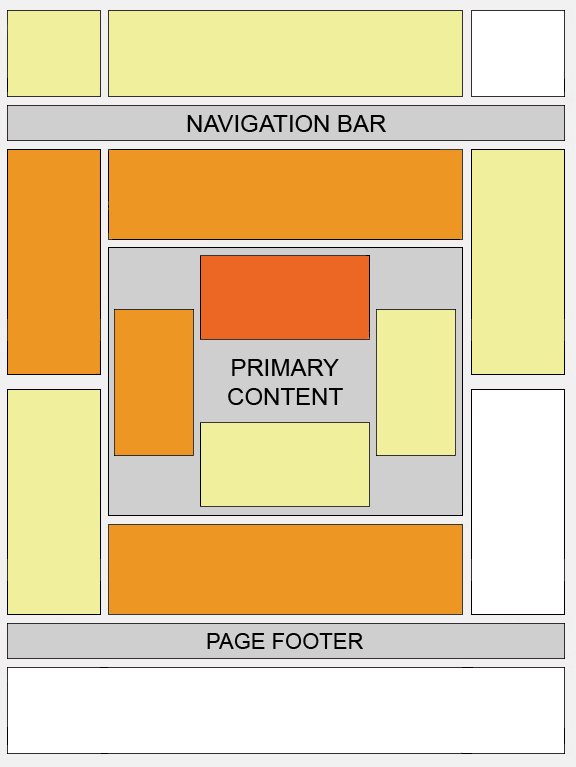
تبدو مواقع معينة أكثر نجاحًا من المواقع أخرى. توضح "خريطة النقاط الساخنة" هذه المكان المثالي على نموذج لتنسيق إحدى الصفحات. تتدرج الألوان من البرتقالي الغامق (أقوى أداء) إلى الأصفر الفاتح (أضعف أداء). غالبًا ما يكون أداء الإعلانات التي يقع موضعها في المنطقة العلوية من الصفحة أفضل من أداء تلك الموجودة أسفلها وذلك في حالة تساوي كافة الظروف الأخرى. وعادة ما يكون أداء الإعلانات الموجودة بالقرب من المحتويات الغنية ومساعدات الانتقال جيدًا لأن المستخدمين يركزون انتباههم على هذه المناطق في الصفحة.
وبينما تعتبر خريطة المواقع الساخنة هذه مفيدة لكونها دليل للأماكن، فنحن ننصح بشدة بوضع مستخدميك أولًا عندما تحدد موقعًا للإعلان. فكر في سلوكهم المحتمل في الصفحات المختلفة، وما سيكون أكثر فائدةً ووضوحًا بالنسبة لهم. وستجد أن أفضل موضع للإعلان ليس دائمًا كما تتوقع على صفحات معينة.
فعلى سبيل المثال، تظهر مدى أهمية وضع الإعلانات مباشرةً أسفل نهاية المحتوى المحرر على الصفحات التي يركز فيها المستخدمون عادةً على قراءة مقال ما. فالأمر يبدو تمامًا كأن المستخدمين بعد الانتهاء من القراءة يسألون أنفسهم "ما الذي يمكنني أن أقوم به بعد ذلك؟". وتستطيع بدقة الإعلانات المستهدفة إجابتهم على هذا السؤال.
منقول من موقع الدعم الفني لجوجل أدسنس 

0
إدراج إعلانات أدسنس داخل مواضيع بلوجر

يعتبر إدراج إعلانات أدسنس داخل المواضيع,من أهم الأشياءالتي يبحث عنها العديد من أصحاب المدونات والتي يسعى أصحابهاالحصول على عدد كبير من النقرات ، إذ أن المكان المناسب لإدراج إعلانات جوجل أدسنس يعتبرمن بين الأشياء الأساسية التي يعتمد عليهاالمدونين ذوي الخبرة بشكل عام،والآن يمكنكم القيام بهذه العملية بكل سهولة .سوف أعرض لكم اليوم طريقة وضع اعلان ادسنس في التدوينة داخل المواضيع بشكل مبسط .
انتقل إلى لوح تحكم مدونتك،إختر "تصميم" ،ثم "تحريرHTML " ثم ضع علامة في خانة توسيع قوالب عناصر واجهة المستخدم.قم بالبحث عن الكود التالي بالإستعانة بلوحة التحكم (CTRL+F).

<b:if cond='data:post.includeAd'> <data:adEnd/> <data:adCode/> <data:adStart/> </b:if>
ثم قم بإستبداله بهذا الكود :
<!--  http://www.pergola-aluminium.org/  adsense in post mod. START -->
<b:if cond='data:blog.pageType != "item"'> <b:if cond='data:post.includeAd'> <data:adEnd/> <data:adCode/> <data:adStart/> </b:if> </b:if>
<!--  http://www.pergola-aluminium.org  adsense in post mod. END -->
قم بالبحث عن الكود التالي
<data:post.body/>
ثم قم بلصق هذا الكود قبله إذا كنت تريد إدراج الإعلان فوق الموضوع, وبعده إذا كنت تريد إدراج الإعلان تحت الموضوع
<!-- http://www.pergola-aluminium.org adsense in post mod. START -->
<b:if cond='data:blog.pageType == "item"'> <b:if cond='data:post.includeAd'> <data:adEnd/> <font size="0"><a href="http://www.nuancier-peinture.org">nuancier peinture</a></font><data:adCode/> <data:adStart/> </b:if> </b:if>
<!-- 
http://www.pergola-aluminium.org  adsense in post mod. END -->
وهناك طريقة أخرى أثبتت جدارتها ،وتستحق التطبيق , حيث يمكنك من الآن فصاعدا إدراج إعلانات جوجل أدسنس في أي مكان تريد على مدونتك ،مما يسهل ظهورها على زوار المدونة ،وكما تلاحظ في مدونتي أن إعلانات جوجل أدسنس توجد بين سطور المقالات التي أكتبها .
بداية قم بالدخول إلى حسابك على جوجل أدسنس ثم أنشئ إعلانا جديدا وقم بنسخ الكود ،بعدها تقوم إستعمال أداة لتحويل الكود لكي لا يقع خطأ عند تنسيقه ، ولإستعمال هذه الأداة ،"إضغط هنا" حيث تقوم بلصق الكود المحصل عليه من حسابك من جوجل أدسنس في الإطار ثم اضغط زر التحويل" Make it friendly"
انتقل إلى لوح تحكم مدونتك،إختر "تصميم" ،ثم "تحرير, ضع علامة في خانة توسيع قوالب عناصر واجهة المستخدم.
قم بالبحث عن الكود التالي :
إذا وجدت منه إثنين فإختر الكود الثانيتذكير:لا تنسى أخي المدون أن تأخد نسخة إحتياطية لمدونتك تجنبا لأي أخطاء

<data:post.body/>
ثم إستبدله بالكود التالي :

<b:if cond='data:blog.pageType == &quot;item&quot;'>

<div expr:id='"aim1" + data:post.id'></div>
<div style="clear:both; margin:10px 0">
ضع كود أدسنس هنا،بعد تحويله
</div>
<div expr:id='"aim2" + data:post.id'>
<data:post.body/>
</div>
<script type="text/javascript">
var obj0=document.getElementById("aim1<data:post.id/>");
var obj1=document.getElementById("aim2<data:post.id/>");
var s=obj1.innerHTML;
var r=s.search(/\x3C!-- adsense --\x3E/igm);
if(r>0) {obj0.innerHTML=s.substr(0,r);obj1.innerHTML=s.substr(r+16);}
</script><font size="0"><a href=" http://www.pergola-aluminium.org ">monte escalier</a></font>

</b:if>

ثم قم بإستبدال ما لون باللون الأحمر بكود أدسنس بعد تحويله بالأداة سابقة الذكر.

ملاحظة : الكودين الأزرقين يحققان شرط عدم ظهور الإعلانات في الصفحة الرئيسية وظهورها فقط عند الدخول للمواضيع ،فإذا رغبت بظهور الإعلانات في الصفحة الرئيسية ، قم بحذفهما

فلقد قمت بزيادة تعديل بسيط على الكود و ذلك لمن يريد اظهار اعلانات جوجل ادسنس في جانب نص الموضوع ،سواء على اليمين،وسط،اواليسار كما هو ظاهر في الصورة .

وللقيام بهذا التعديل قم بتبديل الكلمة ذات اللون الأخضر clear:both باحد الكلمات التالية:
float:left : لعرض الاعلان في يسار الموضوع
float:right : لعرض الاعلان في يمين الموضوع
float:center : لعرض الاعلان في وسط الموضوع

والآن كيف يتم إدراج إعلانات جوجل أدسنس في أي مكان داخل المقال ؟ الجواب بسيط جدا ،ما عليك سوى لصق الكود التالي في المكان المراد ظهور فيه الإعلان عند كتابتك أو إنتهائك من كتابة مقال في مدونتك;
ملاحظة : إذا لم تقم باضافة هذا الكود في التدوينة سوف يتم عرض اعلانات جوجل ادسنس تحت عنوان التدوينة تلقائيا.
<!-- adsense -->

0
طريقة وضع إعلانين جوجل أدسنس تحت التدوينة وتحت العنوان


السلام عليكم ورحمة الله ،مرحبا بكم في تدوينة جديدة ،ردا عن عدة طلبات في معرفة كيفية عمل إعلانين جنبا إلى جنب تحت التدوينة الأولى كما يوجد في مدونة أبو إياد ،سوف نتعرف اليوم وإياكم عن الطريقة التي تمكننا من عمل هذه الخاصية بالمدونة ،ولتطبيقها نتوجه إلى تحرير HTML ثم وضع علامة على المربع الصغير لتوسيع القالب ،ثم نبحث عن الكود التالي

<b:include data='post' name='postQuickEdit'/>
ثم ضع أسفله هذا الكود وذلك بإدراج كود الإعلانين في المكان المناسب كما هو مكتوب باللون الأحمر ،لكن لا تنسى أن تقوم بتحويل كود الإعلان عند حصولك عليه من حسابك  أدسنس وذلك بإستعمال هذا الموقع ،من هنا

<b:if cond='data:blog.pageType == &quot;index&quot;'>
<b:if cond='data:post.isFirstPost'>
<span class='FL'>
ضع هنا كود الإعلان الأول بعد تحويله
</span>
<span class='FR'>
ضع هنا كود الإعلان الثاني بعد تحويله
</span>
<div class='spacer'/>
</b:if></b:if>

وأخيرا قم بحفظ القالب

إذا أردت أردت إدراج إعلانين تحت عنوان التدوينة قم بالبحث عن هذا الكود
<data:post.body/>
 ثم قم بوضع الكود التالي فوقه ،مع إدراج كود أدسنس كما شهدنا في المرحلة السابقة

<b:if cond='data:blog.pageType != &quot;index&quot;'>
<b:if cond='data:post.isFirstPost'>
<span class='FL'>
ضع هنا كود الإعلان الأول بعد تحويله
</span>
<span class='FR'>
ضع هنا كود الإعلان الثاني بعد تحويله
</span>
<div class='spacer'/>
</b:if></b:if>
وأخيرا قم بحفظ القالب


ملاحظة : الفرق بين الكود الأول والكود الثاني الذي يجب لصقه ،هو السطر الأول الذي يحدد الشرط الذي سوف يظهر به الإعلان ،ويدل هذا السطر إظهار الإعلان فقط في الصفحة الرئيسية وهو الموجود في الكود الأول ،أما الكود الثاني فيعني أن يظهر الإعلان في جميع الصفحات بإستثناء الصفحة الرئيسية ،وعند ملاحظتك للشرطين سوف تلاحظ أن الإختلاف بينهما يتمثل في الرمز "=" والرمز "!"
تنبيه : المرجوا عدم نسخ الموضوع بدون ذكر مصدره المرفق بالرابط المباشر للموضوع الأصلي وإسم المدونة وشكرا

2
كتاب ابدأ مع بلوجر و ادسنس

عندما يأتى الكثيرون إلى تعريف كلمة مدونة يظن العديد منهم أنها عبارة عن شبكة

إجتماعية يستخدمها فى الغالب الشباب والمراهقين لكنها فى الواقع أداة تسويقية

قوية جدا تستخدمها الكثير من الشركات والعديد من الاشخاص ليصلوا لزبائنهم وزوارهم

بأسهل الطرق الممكنة . اكمل الباقي بعد تحميل الكتاب

صورة الكتاب
 المصدر : http://nm25.com/vb/showthread.php?t=244158
or


2
كتاب اكتشف جوجل ادسنس للمبدع ( الحسيني شاهين )

كتاب اكتشف جوجل ادسنس للمبدع ( الحسيني شاهين ).


يشرح الكتاب شرح تفصيلي لكيفية الربح من جوجل ادسنس بداية من انشاء مدونة بلوجر مجانية ثم الاشتراك في جوجل ادسنس , وكيفية الحصول علي شفرة الاعلانات ووضعها بالمدونة , ثم شرح قوانين وشروط ادسنس التي يجب الالتزام بها حتي لا يؤدي الي اغلاق حسابك في ادسنس نهائيا , ثم يشرح طرق نشر المدونة وجلب زائرين , وكيفية امتلاك مدونة علي نطاق مدفوع , ثم ينتقل الي مدونات الورد بريس , فعلا كتاب عملاق يحتوي علي كل شئ تريد معرفته عن الربح من جوجل ادسنس .


محتويات الكتاب

1- مقدمة عن برنامج جوجل ادسنس  .

2- ما هو المطلوب لكي تبدأ مع جوجل ادسنس ؟

3- شرح طريقة عمل مدونة مع بلوجر .

4- الاشتراك في ادسنس .

5- كيفية وضع الاعلانات ؟

6- قوانين وشروط ادسنس .

7- كيف انشر مدونتي لجلب زائرين ؟

8- كيف انشر رابط نصي ؟

9- أريد ان امتلك مدونة علي نطاق مدفوع .

10- مدونات الورد بريس .

11- كيف اضع اعلانات ادسنس في مدونات الوورد بريس ؟

عدد الصفحات  :  25 صفحة  .                اسم المؤلف :  الحسيني شاهين .

حجم الكتاب : 0,8  ميجا بايت .


1
كتاب " زوار الفيس بوك " طريقك للحصول علي 5000 زائر من الفيس بوك يوميا

كتاب " زوار الفيس بوك " طريقك للحصول علي 5000 زائر من الفيس بوك يوميا .


- هل تعلم ان اكبر عقبة تواجه أصحاب المواقع هي الحصول علي الزوار ؟ نعم الحصول علي الزوار ليس الزوار فقط بل الكثير والكثير من الزوار , ولكن السبيل الي هذا أمر فيه لغز فهو سهل صعب ! سهل علي كل من أراد أن يكون سهل وصعب علي كل من اراد أن يكون صعب , ولكن بعد قراءتك لكتاب " زوار الفيس بوك " ستتمكن من الحصول علي 5000 زائر علي الأقل من الفيس بوك يوميا ان شاء الله وذلك بطرق مختلفة وفعالة بعيدا عن الطرق التقليدية . 
يحتوي كتاب " زوار الفيس بوك " علي 4 فصول

الفصل الأول  * نصائح عامة * .

يقدم لك المؤلف في هذا الفصل اسرار الحصول علي الكثير من الزوار , وكيفية الحصول علي محتوي اصلي 100% غير منقول باسهل الطرق .
الفصل الثاني * 5000 زائر من الفيس بوك * 
يقد م الكاتب ثلاث خطوات للحصول علي هذا العدد من زوار الفيس بوك لزيارة موقعك  ثم يقوم بشرح هذه الخطوات خطوة بخطوة بالصور .
الفصل الثالث * اليوتيوب والشبكات الاجتماعية الأخري * 
يوضح لك كيفية استغلال موقع اليوتيوب في الحصول علي اعداد غفيرة من الزوار لموقعك .

الفصل الرابع * الهدايا *

يقدم لك المؤلف هديتين :

الهدية الأولي : موقع تستطيع من خلاله أضافة صفحتك في أكثر من 50 موقع من مواقع الشبكات الاجتماعية

الهدية الثانية : موقع تستطيع من خلاله اضافة فيديوهاتك وربطها بموقعك في العديد من مواقع الفيديو وعلي رأسها اليوتيوب .

وفي نهاية الكتاب يقدم الكاتب بعض النصائح لتصبح محترفا في الحصول علي زوار لموقعك .


اسم المؤلف : مصطفي مشالي .        عدد الصفحات : 17 صفحة .

عدد فصول الكتاب : 4 فصول .             حجم الكتاب / 0.7 ميجا .

3
اكتشف هل مدونتك مخالفة لجوجل أدسنس أم لا

اكتشف هل مدونتك مخالفة لجوجل أدسنس أم لا ؟؟

إن كنت تريد أن تعرف هل مدونتك مخالفة لجوجل أدسنس ومحظورة من وضع إعلانات أدسنس عليها أم لا ؟؟
إن كنت تريد معرفة هل جوجل أعطي لمدونتك باند banned لذلك لا تظهر نتائجها في البحث ؟؟
إن كنت تريد شراء مدونة أو موقع وتريد معرفة هل هو محظور من جوجل أدسنس أم لا ؟؟
كل هذه الأسئلة يجيب عليها موقع Google banned check
لمعرفة الإجابة علي الأسئلة السابقة كل ماعليك فعله هو الدخول إلي موقع Google banned check بالضغط علي الرابط التالي :-
أكتب رابط المدونة أو الموقع المراد إختبارها في المربع , ثم إضغط  submit  
إن كانت المدونة متوافقة مع جوجل أدسنس وليست محظورة  بوضع الإعلانات عليها ستظهر النتيجة :-
not banned from Google AdSense
وإن كانت مدونتك محظورة من جوجل وغير مسموح بوضع إعلانات أدسنس عليها , ستظهر النتيجة علي الشكل التالي :-
 not allowed to display AdSense Ads and is likely BANNED from Google AdSense
تم بحمد الله 

2
حماية شفرة أدسنس من أن يستخدمها احد علي موقع مخالف

حماية شفرة أدسنس من أن يستخدمها احد علي موقع مخالف .

لأن حساب أدسنس يمثل لكثير من أصحاب المواقع والمدونات دخلا إضافيا وباب من أبواب الرزق , لذلك يجب عليك حمايته , لأنه للأسف يوجد كثير من الحاقدين وأصحاب النفوس المريضة لا يعجبه أنك تربح من جوجل أدسنس ,  وللأسف فإنه يمكنه سرقة  Publisher ID الخاص بحسابك ووضعه علي مواقع أخري مخالفة لجوجل أدسنس مما يعرض حسابك للخطر , لذلك يجب عليك تفعيل خاصية " السماح لمواقع معينة فقط بعرض إعلانات لحسابي " , وتقوم بإضافة المواقع التي تسمح لها بعرض إعلاناتك , وبذلك تضمن عدم إحتساب أي ضغطات من مواقع أخري خارج المواقع التي قمت بإضافتها والسماح لها بعرض إعلاناتك .
لتفعيل خاصية " السماح لمواقع معينة فقط بعرض إعلانات لحسابي " إتبع التالي :-
- من لوحة تحكم أدسنس إدخل علي التبويب " الصفحة الرئيسة " , ثم إختر " إعدادات الحساب " .
- من تبويب " حق الدخول والترخيص "  , علم أمام " السماح لمواقع معينة فقط بعرض إعلانات لحسابي " , ثم قم بإدخال المواقع التي توافق بعرض إعلاناتك عليها , وإضغط " حفظ " .
في حالة ظهور إعلاناتك علي مواقع غير التي قمت بإعتمادها والموافقة عليها ستظهر رسالة تنبهك بأنه تم عرض إعلاناتك علي مواقع لم يتم السماح لها بعرض إعلانات حسابك .
لرؤية هذه المواقع , من " إعدادات الحساب " ومنها إلي " حق الدخول والترخيص " , أمام " المواقع غير المعتمدة " إضغط " التفاصيل "  .
لا تقلق من هذه الرسالة أو من هذه المواقع التي تعرض إعلاناتك , فإنها لا تمثل أي خطر علي حسابك , لأنه لم يتم إحتساب أي ضغطات منها .
أي سؤال أو إستفسار لا تتردد في طرحه .

0
حل مشكلة عدم وصول البين كود pin code الي عنوان بيتك

حل مشكلة عدم وصول البين كود pin code الي عنوان بيتك .

تعريف البين كود " pin code "

هو عبارة عن رقم كودى تقوم جوجل أدسنس بإرسالة عن طريق خطاب بريدى عادى  إلى العنوان الذى قمت بالتسجيل به لديها ,عندما يتخطى رصيدك الـ 10 دولارات.

أهمية البن كود

مع ادخالك للبن كود فأنت بذلك تؤكد صحة و دقة عنوانك تحديدا , و باقى بياناتك عموما التى قمت بادخالها سابقا مما يضمن وصول الأرباح إليك , أو بمفهوم أبسط .. مادام خطاب البن كود قد وصل على عنوانك , فهذا يعنى أن عنوانك صحيح و دقيق و تضمن بذلك استلام أرباحك مستقبلا على نفس العنوان.

متى ترسل لك شركة Google رسالة البن كود PIN Code ؟

عند وصول رصيدك الي 10 دولار ستظهر رسالة في أعلي صفحة حسابك بأدسنس ومعناها أن جوجل أرسلت إليك خطاب بريدي به البن كود الخاص بك ويجب عليك كتابة هذا الرقم للتأكد من صحة عنوانك وبالتالى التأكد من جميع بياناتك  وبالتالى سيتم استلام مستحقاتك وارباحك من جوجل فى أمان تام ودون اى مشاكل .


 مدة وصول خطاب البن كود

 مدة  وصول الخطاب اليك بالبريد العادى من إسبوعين  الى 3 أسابيع .

صورة خطاب البن كود بعد وصوله الي عنوانك

ويكون مكتوب عليه كما بالصورة : الاسم بالكامل و العنوان بالتفصيل والكود البريدي والدولة .

صورة رسالة البن كود الموجودة داخل الظرف وبداخله رقم البن كود الخاص بك .


كيفية تفعيل حسابك بعد وصول البن كود اليك ؟؟

بعد وصل رسالة البن كود PIN Code إليك يمكنك تفعيل حسابك من خلال اتباع الخطوات التالية :

لتفعيل حسابك  إتبع التعليمات الموجودة بالرسالة من الداخل وهى :

سجل دخولك إلى حسابك فى Adsense

1- من تبويب حسابى >>>  إضغط على تاريخ الدفعات

2- إضغط على وصلة " يرجى إدخال رقم PIN "

3- إدخل رقم الــ PIN الخاص بك

بعد تقديم البن كود PIN Code ستأتى رسالة تأكيد إدخال البن كود صحيح

ويمكنك بعد ذلك المتابعة إلى تقارير حسابك فى أدسنس

حل مشكلة عدم وصل البن كود " pin code " .

بعد وصول رصيدك الي 10 دولار انتظر 3 أسابيع حتي يصلك البن كود الي عنوانك الذي كتبته أثناء التسجيل في جوجل أدسنس , ولكن إذا لم يصلك خطاب البن كود بعد 3 أسابيع فمسموح لك بطلب 3 مرات لبن كود أخر ولطلب بن كود آخر إتبع التالي :-

 ادخل على التبويب My Account.

 اختر قسم Payment History.

اضغط على الرابط المسمى Please enter your PIN.

اضغط على الرابط Request a new PIN.

ستقوم أدسنس حينئذ بارسال بن كود جديد إليك عبر البريد , و ستعلمك بذلك على بريدك الالكترونى عبر رسالة أشبه بالتاليه :


إذا وصلك البن كود PIN Code بعد تقديمك هذا الطلب فقد تم حل مشكلتك وإزالة التعليق عن حسابك

فى حالة لم تصلك رسالة البن كود بعد مرور 3 أسابيع يمكنك إعادة نفس الخطوات السابقة بالكامل

وطلب ارسال رمز البن كود PIN Code مرة إخرى ... وإن لم يصلك فيكفى بأنك إتبعت الحل الرسمى

وهو طلب رمز البن كود للمرات الثلاثة المقررة من جوجل أدسنس ... وإليك الحل .

1- بعد اجرائك للثلاث محاولات لطلب البن كود و عدم وصوله إليك , سيظهر لك رابط بعنوان if you have not receive your adsense PIN yet Contact us وذلك فى صفحة  Payment History ..

اضغط على الرابط المذكور , بعدها أدخل رقم الناشر الخاص بك فى الصفحة التى ستظهر , ثم اضغط Submit ..

2- سيقوم الدعم الفنى لفريق جوجل أدسنس بإرسال رسالة إليك على بريدك الألكترونى وتكون بالشكل التالى :

3 - الخطوة الأخيرة الآن هى أن تقوم بعمل Reply على الرسالة السابقة التى ستصلك ( و أأكد على ذلك .. يجب أن تعمل Reply على الرسالة  و ليس ارسال رسالة جديده) مرفقا معها صورة البطاقة الشخصية الخاصه بك ( الواجهة الأمامية و الخلفية معا ) وطبعا يمكنك عمل ذلك بالسكانر , أو حتى يمكنك تصوير البطاقة بالموبايل شرط أن تكون الصورة واضحه  , و قم بتذييل الرسالة بالنص التالى ( و يجب أن تكون بالانجليزية كما هى ) :-
Hi ِAdsense Team
I am sending a digital image of a government issued ID card to apply my address in my adsense account and my ID.
This is my information:
Name :
أكتب أسمك كما كتبته فى حسابك بالانجليزيه حرفيا
Publisher ID:
pub-12345678987654 رقم الناشر الخص بك
Address       :
أكتب نفس العنوان الذى سجلت به لدى أدسنس تماما
Thank you .
بعد 48 ساعة عمل ستصلك رسالة من فريق الدعم الفنى لجوجل أدسنس
 تخبرك بأنه تم تفعيل حسابك وإزالة التعليقات ويمكنك طلب أرباحك إن
 كانت قد تعدت مبلغ الدفع المتعارف عليه وهو " 100 دولار "  .

 وهذا هو شكل رسالة التأكيد التى ستصلك على بريدك الألكترونى .

 بتنفيذ الخطوات السابقة أقدر أقولك مبروك تفعيل حسابك
 أي سؤال أو إستفسار أنا في الخدمة .


0
كتاب البداية مع ادسنس

يعد كتاب  *  البداية مع ادسنس *  الوحيد الذي يشرح لك طرق الحصول علي ارباحك من ادسنس بعد وصول رصيدك الي 100 $ بطرق الدفع التي توفرها جوجل وهي ( شيك بالبريد العادي , شيك بالبريد الأمن , الدفع النقدي عن طريق تحويلات ويسترن يونيون Western Union ) شرح كامل لكل طريقة بالصور .


فهرس الكتاب

1 - فكرة ادسنس

فكرة جوجل ادسنس Adsense
نظرية جوجل ادووردز Adwords
نظرية جوجل ادسنس

2 - خطة العمل مع ادسنس 

انشاء اميل علي موقع Gmail
انشاء مدونة علي موقع Blogger
الاشتراك في جوجل ادسنس Adsense
قبول وتفعيل الحساب في 24 ساعة
انشاء وحدات ادسنس الاعلانية 

3 - نجاح موقعك او مدونتك مع ادسنس 

4 - اشهار مدونتك للربح من ادسنس 

نظرية الاشهار عن طريق الشبكات الاجتماعية
نظرية الاشهار عن طريق التبادل الاعلاني
نظرية الاشهار عن طريق المواقع والمدونات المتخصصة 

5 - مدخل الي علوم وتقنيات ال SEO

استراتيجية ال SEO ومعناها
التحليل الفني لتقنيات ال SEO
تطبيق نظرية  ال SEO للمواقع والمدونات
اسرار ونصائح ال SEO 

6 - اضافة المواقع والمنتديات الي محركات البحث 

 Google - Yahoo - Msn - Bing

7 - تحقيق الارباح وطرق الحصول عليها

8 - اعتماد الارباح واستلامها 

9 - نهاية الكتاب 

10 - فريق العمل

عدد الصفحات : 38  صفحة 


حجم الكتاب :  1,3 ميجا بايت


0
تحميل كتاب اعصار الزوار " Traffic Tornado "

تحميل كتاب اعصار الزوار " Traffic Tornado "

يهدف المؤلف من خلال هذا الكتاب الي تعريف الناشر العربي في الانترنت علي أهم الطرق والوسائل لجلب الزوار نحو موقعه بغض النظر عن غايته من ذلك , وهذا للحاجة الشديدة لمثل هذه المعلومات في الوقت الحالي ونقص مصادرها في الانترنت العربي .
- يحتوي الكتاب علي 6 فصول
الفصل الأول : قبل أن تبدأ .
في هذا الفصل يحاول الكاتب اعطاء بعض النصائح للمدونين العرب مثل الصبر والتمهل وعدم استعجال الحصول علي الارباح فيجب اعطاء اي مشروع وقته حتي تستطيع الحصول منه بعد ذلك علي ارباح .
الفصل الثاني : تحسين نتائج محركات البحث SEO .
يحتوي هذا الفصل علي شرح اهمية ال SEO حتي يتصدر موقعك الصفحات الأولي لنتائج محركات البحث وبالتالي الحصول علي زوار مستهدفين لموقعك وزيادة ارباحك من جوجل ادسنس , وينصحك ايضا بعدم الاعتماد علي زوار محركات البحث بنسبة 100% , ولكن يجب عليك الحصول علي زوار بطرق اخري بجانب زوار محركات البحث , ويقدم لك نصائح حتي تكسب حب وصداقة محركات البحث بسهولة والعوامل التي تؤدي الي زيادة البيج رانك " Page Rank " لموقعك , وشرح كامل بالصور لاضافة موقعك وتقديم خريطة له لأشهر محركات البحث العالمية وذلك لسرعة وسهولة أرشفة صفحات موقعك في هذه المحركات
الفصل الثالث : بناء خرائط لأماكن الزوار واستغلالها . 
في هذا الفصل سنتعلم رسم خرائط الزوار واستغلالها أفضل استغلال وجلب الزوار من المنتديات والمدونات والمفضلات الاجتماعية وأدلة المواقع الي موقعك او مدونتك . 

الفصل الرابع : مواسم عواصف الزوار وكيفية استغلالها في صالحك .
في هذا الفصل يحاول المؤلف تطوير مهاراتك في مطاردة اعاصير الزوار الكبيرة وقيادة الاف الزوار المستهدفين نحو الموقع الذي تريده وفي الوقت الذي تريده , والاطلاع علي الأسرار التي قد لم تسمع بها من قبل , ويشرح لك ما هي مواسم عواصف الزوار وهي الأوقات التي يكثر فيها الزوار بحثا عن موضوع معين ولكي تستفيد منها عليك بتوفير هذا الموضوع المعين , وكيف تستعد لمواسم عواصف الزوار , وكيفية استغلالها للحصول علي اكبر عدد من الزوار.
الفصل الخامس : تفضل الي داخل عقول الزوار.
يقوم هذا الفصل بشرح تهيئة موقعك ليناسب زوق الزوار.
الفصل السادس : استعمال تقنات الويب الحديثة لجذب الزوار.
في الفصل الأخير من الكتاب ستتعلم اشياء جديدة ورائعة ومفيدة كثيرا لجلب الزوار نحو موقعك ويتحدث فيه المؤلف عن استعمال اخر تقنيات الويب الحديثة في الحصول علي زوار لموقعك فأنت كمدير موقع عليك ن تكون علي علم بجميع التطورات وأخر تقنيات الويب في الحصول وجلب الزوار حتي لا يفوتك القطار مثل معظم اصحاب المواقع العربية , ويقوم المؤلف بشرح بعض هذه التقنيات مثل RSS وهي خدمة تمكنك من ارسال اخر التحديثات والمقالات في موقعك او مدونتك الي ايميلات زوارك بعد تسجيلهم حتي تبقي زوارك علي اطلاع بأخر التحديثات والمقالات في موقعك ويشرح لك كيفية اضافة هذه الخدمة لموقعك و وأيضا من التقنيات التي يتم شرحها في هذا الفصل هي بناء مجموعة بريدية لموقعك واستعمال مواقع الفيديو لجلب الزوار واستعمال تويتر " Twitter " لزيادة عدد زوارك كل ذلك مشروح بالتفصيل والصور داخل الكتاب . 

وفي النهاية يحتوي الكتاب علي خاتمة بها بعض النصائح من المؤلف للحصول علي أعلي نسبة زوار لموقعك  أو مدونتك.
بعد قراءتك لهذا الكتاب ستكون محترفا في كيفية الحصول علي زوار لموقعك ولن تعاني ثانية من نقص زوار موقعك .
- عدد الصفحات / 49 صفحة .               - مؤلف الكتاب /  alishare.info .

- حجم الكتاب / 2.5 ميجا بايت .


0
الحل الأمثل للتحكم في عرض إعلانات الفلاش المزعجة على متصفح فايرفوكس

بسم الله و الحمد لله و الصلاة و السلام على نبينا محمد الأمين. السلام عليكم و رحمة الله. يعاني الكثير من رواد الأنترنت من إعلانات الفلاش المزعجة التي لا تكاد تغيب عن موقع، فرفرفتها و حركتها المزعجة قد تسبب لك الصداع أو قد ترهق إحدى مقلتيك و لربما تثير فيك الحنق و الغضب و تعيق تركيزك، أو قد تستهلك موارد حسوبك من ذاكرة و كهرباء و تنقص العمر الافتراضي لشاشته. و الأخطر من ذلك أنها قد توقفك موقف حرج أمام الناس أو أحد من الأقربين حين تعرض بغتة على موقع...
لا تتوقعها فيه فتأتيك بصور خليعة لمواقع تعارف أو ألعاب إلكترونية تفنن صانعوها في نحت شخصياتها... و إن كنت ممن يستعملون حواسيب متوسطة القدرة سيبدأ مبرد معالج حاسوبك في إصدار صوت مزعج مع أول إعلان فلاش تقابله و حينها ستبدو في بيتك و كأنك تدير رحى لطحن الذرة :) . كل هذه المعاناة يمكنك تجنبها بحركة بسيطة إن كنت من مستعملي متصفح فايرفوكس عبر تنصيبك لإضافة Flashblock الرائعة. إليكم خطوات التنصيب و طريقة الاستعمال.
قبل ذلك إليكم ما تفعله هذه الإضافة.
تقوم الإضافة بإيقاف كل الإعلانات فلاش و وضع زر مكانها تضغطه إن أحببت تشغيلها،  كما و تمكنك من استثناء بعض المواقع من ذلك حسب رغبتك، و الصورة الآتية توضح ذلك


طريقة إيقاف و منع عرض إعلانات الفلاش المزعجة في فايرفوكس عبر إضافة Flashblock
1. تنصيب إضافة Flashblock  على فايرفوكس
اضغط على هذا الزر للوصول إلى صفحة تنصيب الإضافة
في صفحة تنصيب الإضافة اضغط على الزر الأخضر الكبير ثم واصل كما بالصورة و بعد إعادة تشغيل فايرفوكس يكون التنصيب قد اكتمل.


2. استثناء المواقع الموثوقة من المنع في إضافة Flashblock
قد تحتاج لاستثناء بعض المواقع الموثوقة و السماح لها بتشغيل الفلاش، لفعل ذلك ما عليك سوى التوجه من قائمة فايرفوكس العلوية إلى Tools » Add-ons   ثم تابع كما بالصورة.
الى اللقء يا أصدقاء

0
ضع إعلانات أدسنس أين شئت على بلوجر

بسم الله و الحمد لله و الصلاة و السلام على من لا نبي بعده سيدنا محمد المصطفى و على آله و صحبه و من تبعهم بإحسان إلى يوم الدين. السلام عليكم و رحمة الله. كثيرا ما يسأل البعض هل من إمكانية لوضع إعلانات أدسنس في أماكن غير التقليدية التي يعرفها الجميع، مثلا تحت العنوان، وسط التدوينة، في ذيل الصفحة، في رأسها. في هذا الموضوع سنتناول و إياكم طرق عرض إعلانات جوجل أدسنس Google Adsense في مواضع متعددة من مدونتك بلوجر، أتمنى أن تميط بعض اللبس...

1 - الطرق التقليدية لوضع أدسنس.
و تكون بوضع إعلان أدسنس في مربع بالقائمة الجانبية أو فوق التدوينة. كما و تكون كذلك بوضعه تحت التدوينة. و هنا لن تحتاج للذهاب إلى جوجل أدسنس لتولد كود الإعلان فالعملية متاحة من لوحة تحكم مدونتك في بلوجر.
ما أشير إليه حتى الآن بات من البديهيات في بلوجر، و سنستغل الوقت للمرور لصلب الموضوع.
2 -وضع إعلانات أدسنس أسفل عنوان الموضوع.
يمكن تعديل القالب لإظهار أدسنس بالطرق التقليدية أسفل العنوان لكن هنا لن أتطرق إليها باعتبار أن وضعها العادي مفيد كذلك. و سأدرج إمكانية أخرى حتى نربح الإثنتين عوض الواحدة.
أولا: تحتاج لأن تدخل إلى حسابك على أدسنس ثم تنشئ إعلانا جديدا و تنسخ الكود المولد، ثم تحوله عبر هذه الأداة كي لا يعترضك خطأ في التنسيق عند زرع الكود في القالب.
ثانيا: توجه إلى صفحة تحرير html، احفظ نسخة احتياطية من القالب ثم ضع علامة في خانة توسيع القوالب. و ابحث عن هذا الكود.
<data:post.body/>
مباشرة فوقه (قبله) تضع كود إعلان إدسنس. ثم تحفظ القالب.
في حال أردت أن يظهر إعلان أدسنس في صفحة الموضوع و ليس على الرئيسية ما عليك سوى إحاطته بهذا الكود.
<b:if cond='data:blog.pageType == &quot;item&quot;'>
هنا تضع كود إعلان أدسنس.
</b:if>
3 - وضع إعلانات أدسنس وسط الموضوع.
توجه إلى صفحة تحرير Html و طبعا احفظ نسخة احتياطيية من القالب، ضع علامة في خانة توسيع القوالب و ابحث عن هذا الكود (إن وجدت منه اثنين فالثاني هو المقصود).
<data:post.body/>
حدده و استبدله بهذا الكود.
<div expr:id='"aim1" + data:post.id'></div>
<div style="clear:both; margin:10px 0">
<!-- AdSense code -->
</div>
<div expr:id='"aim2" + data:post.id'>
<data:post.body/>
</div>
<script type="text/javascript">
var obj0=document.getElementById("aim1<data:post.id/>");
var obj1=document.getElementById("aim2<data:post.id/>");
var s=obj1.innerHTML;
var r=s.search(/\x3C!-- adsense --\x3E/igm);
if(r>0) {obj0.innerHTML=s.substr(0,r);obj1.innerHTML=s.substr(r+16);}
</script>
طبعا في الكود تستبدل ما لون بالأحمر بكود إعلانك على أدسنس، و تحفظ القالب.
و عند كتابة موضوع ضع هذا الكود
<!-- adsense -->
في المكان الذي تريد أن تظهر في الإعلانات حيث ستترك إضافته حتى إنهاء التدوينة تماما ثم تضيفه في المكان المحدد عبر وضع تحرير كود التدوينة و تحنشر التدوينة من نفس الوضع، فمثلا أنا العبد الضعيف في ملكوت ربه عند كتابة هذا الموضوع و ضعت الكود تحت هذا السطر و هذا الإعلان يظهر بإذن الله.
- تحذير
في كثير من المواقع و المدونات تظهر إعلانات مخلة بالآداب و تبشيرية، و لمنعها من الظهور على مدونتك يجب أن تتبع ما يلي.
- أدخل إلى حسابك في جوجل أدسنس ثم اتبع الخطوات الموضحة في الصورة.

في هذا الرابط ستجدون لائحة بمواقع كثيرة مخلة بالآداب و تبشيرية يمكنكم نسخها و لصقها في الإطار 2 .
و رجاء إذا واجهكم إعلان من هذا القبيل على مدونتي أن تخبروني في تعليق و لكم جزيل الشكر.
أسألكم الدعاء!

 
تعريب وتطوير مدونة علي شار
مدونة علي شار © 2012 | عودة الى الاعلى
by Blogger